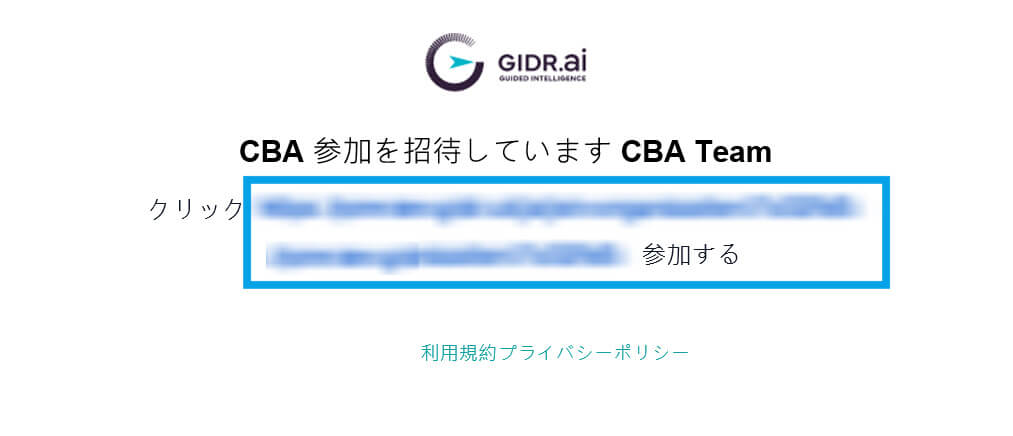
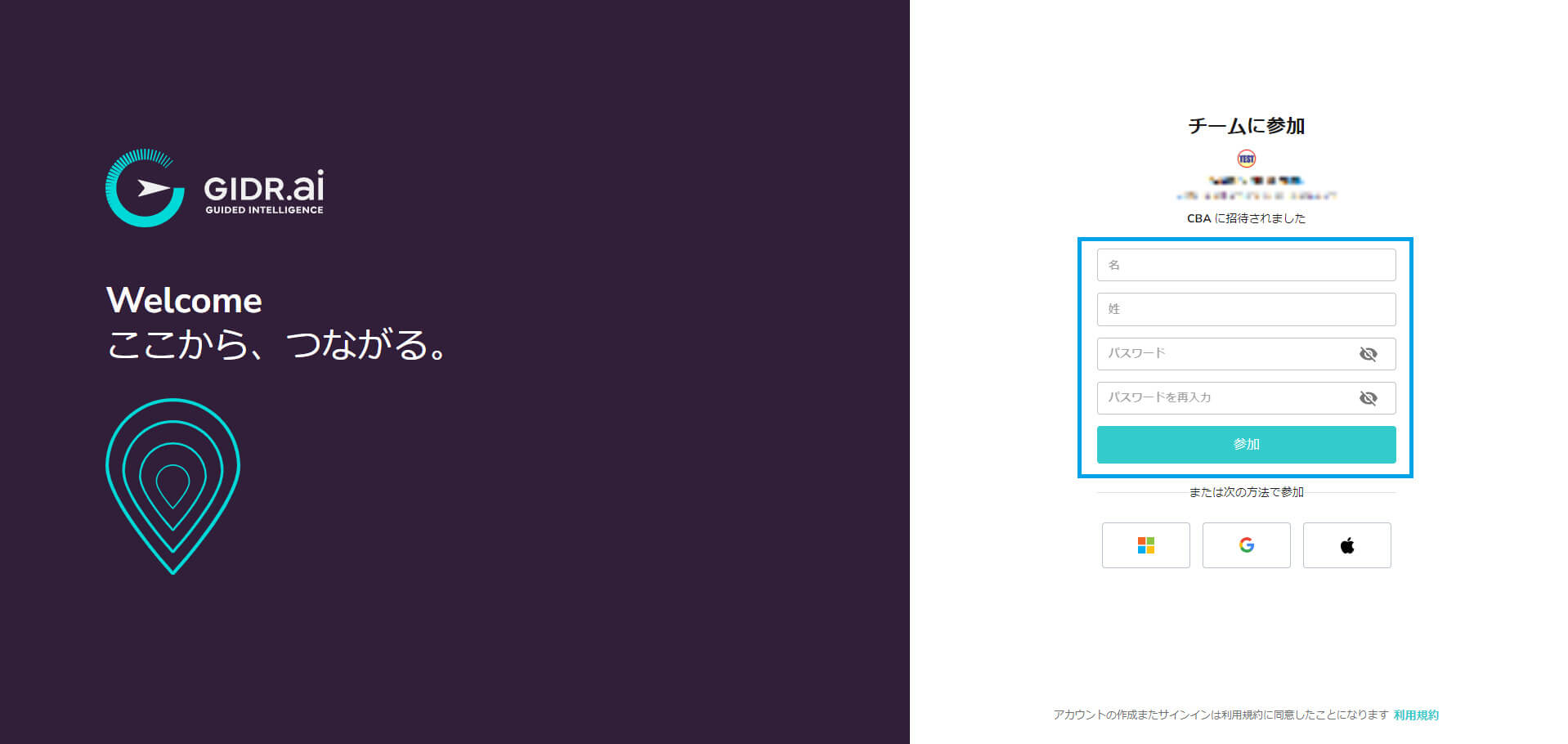
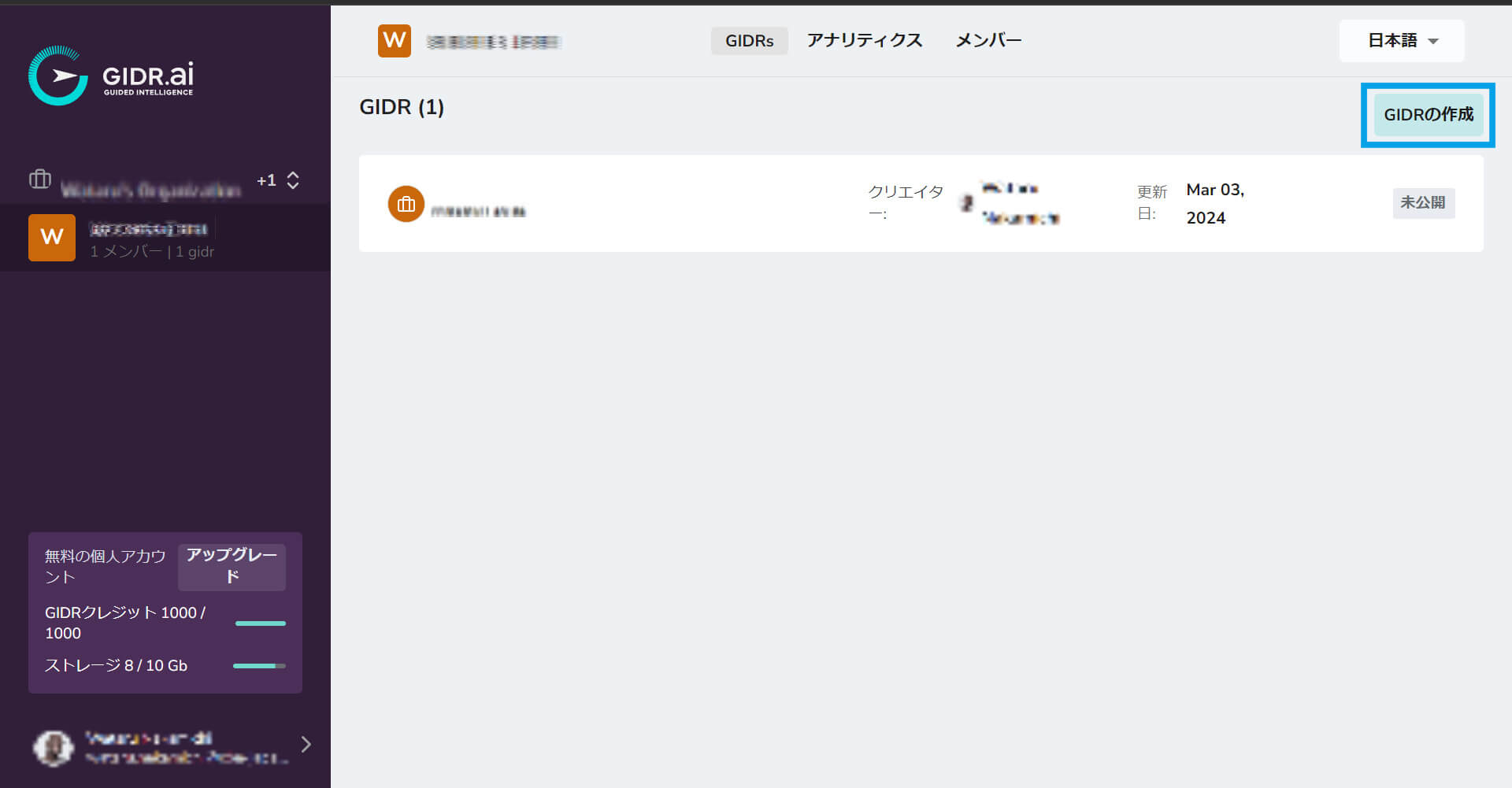
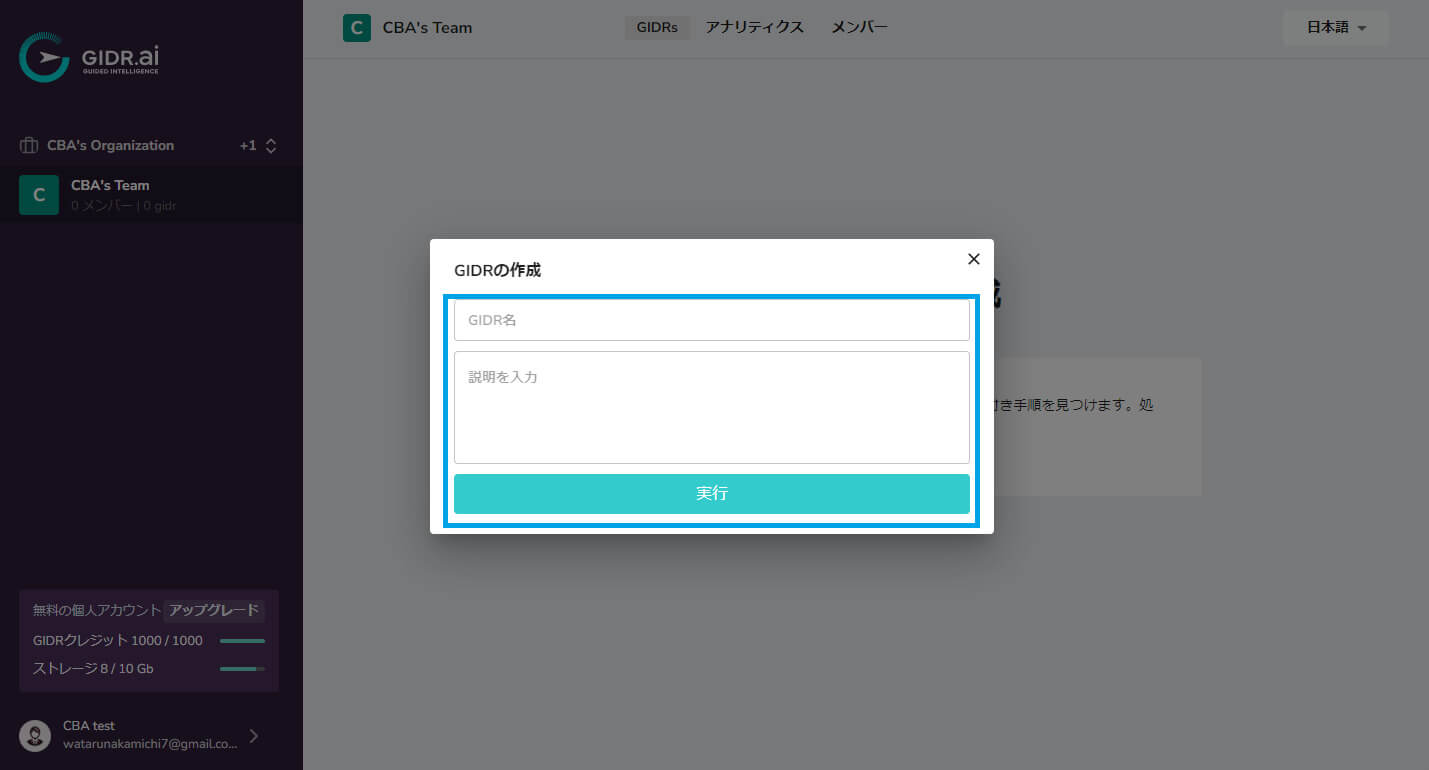
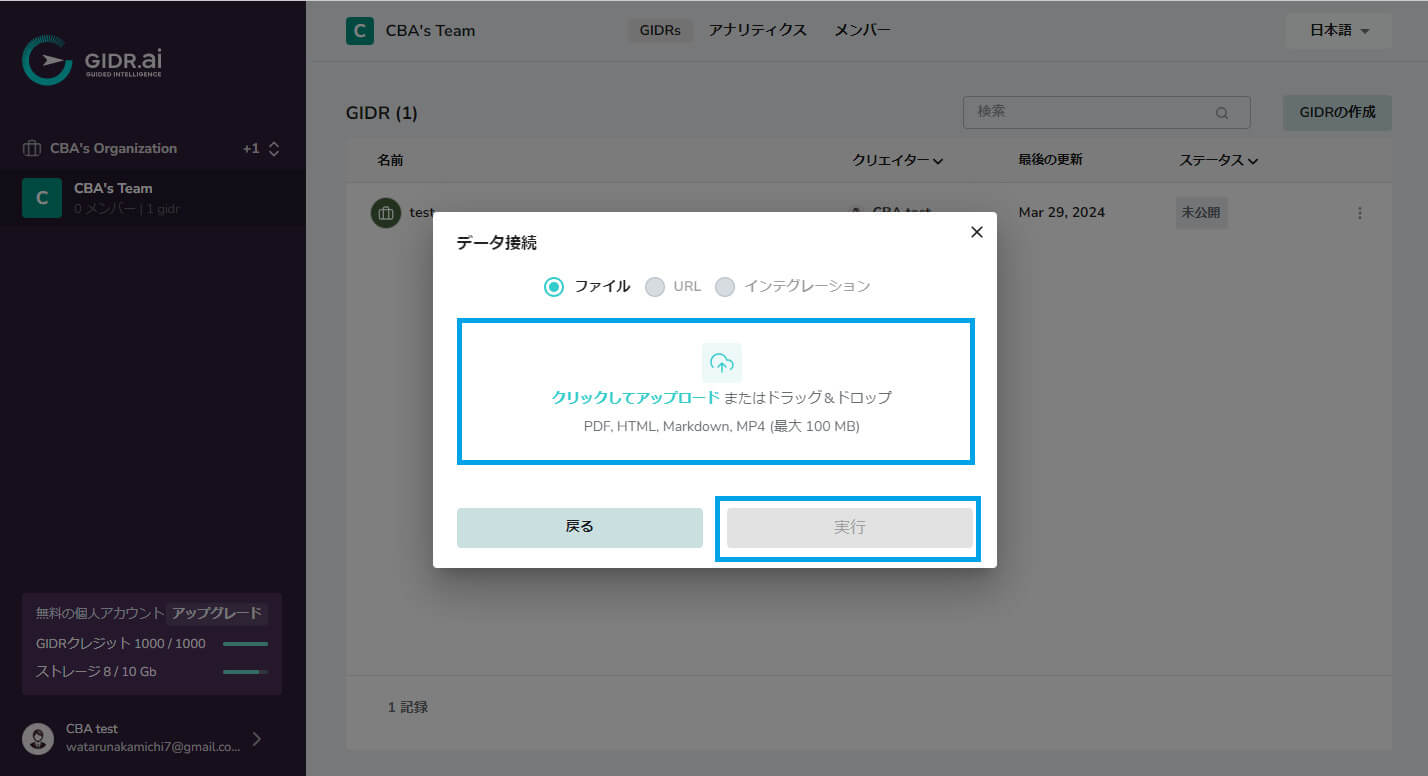
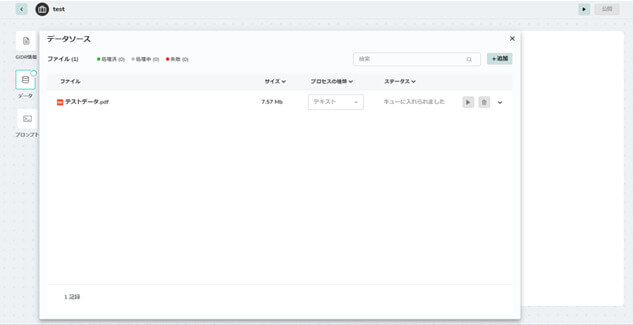
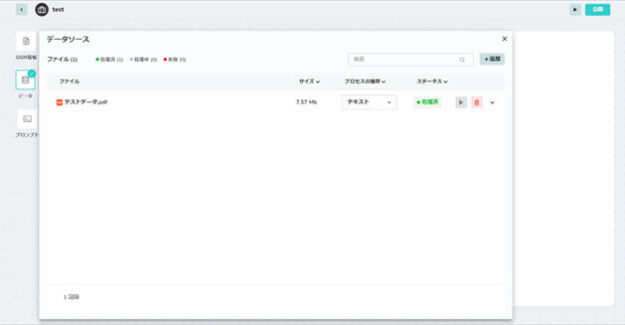
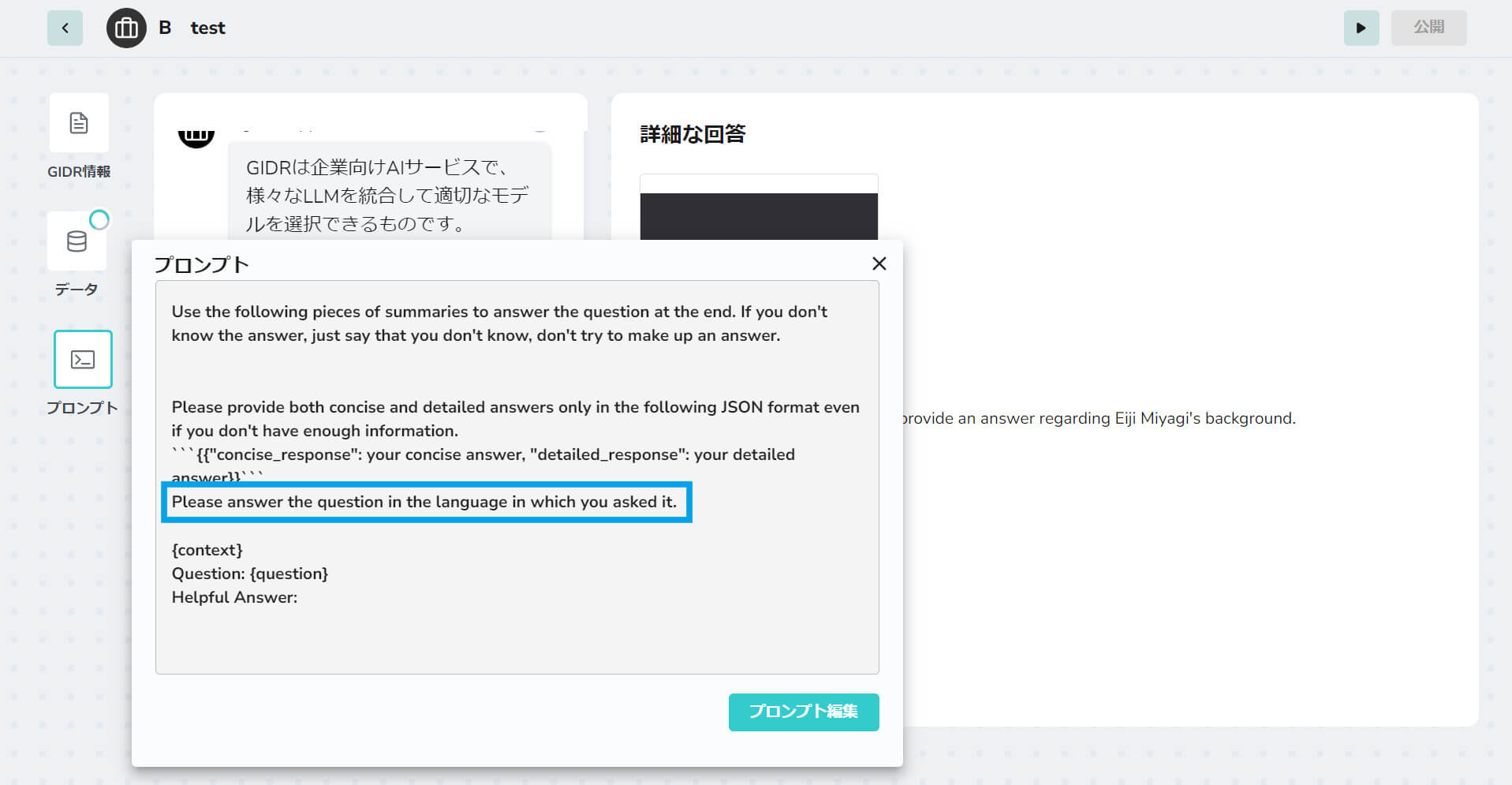
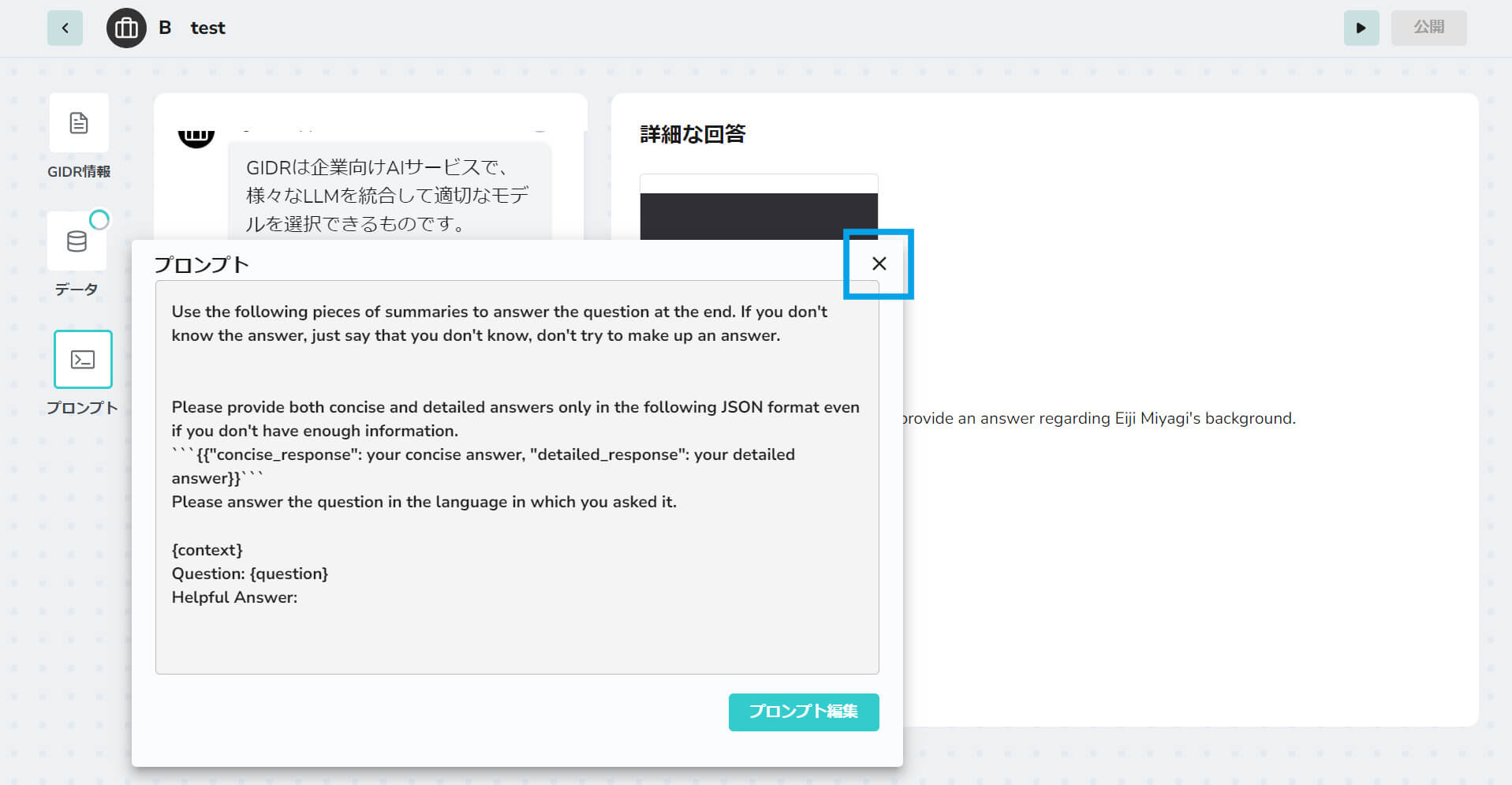
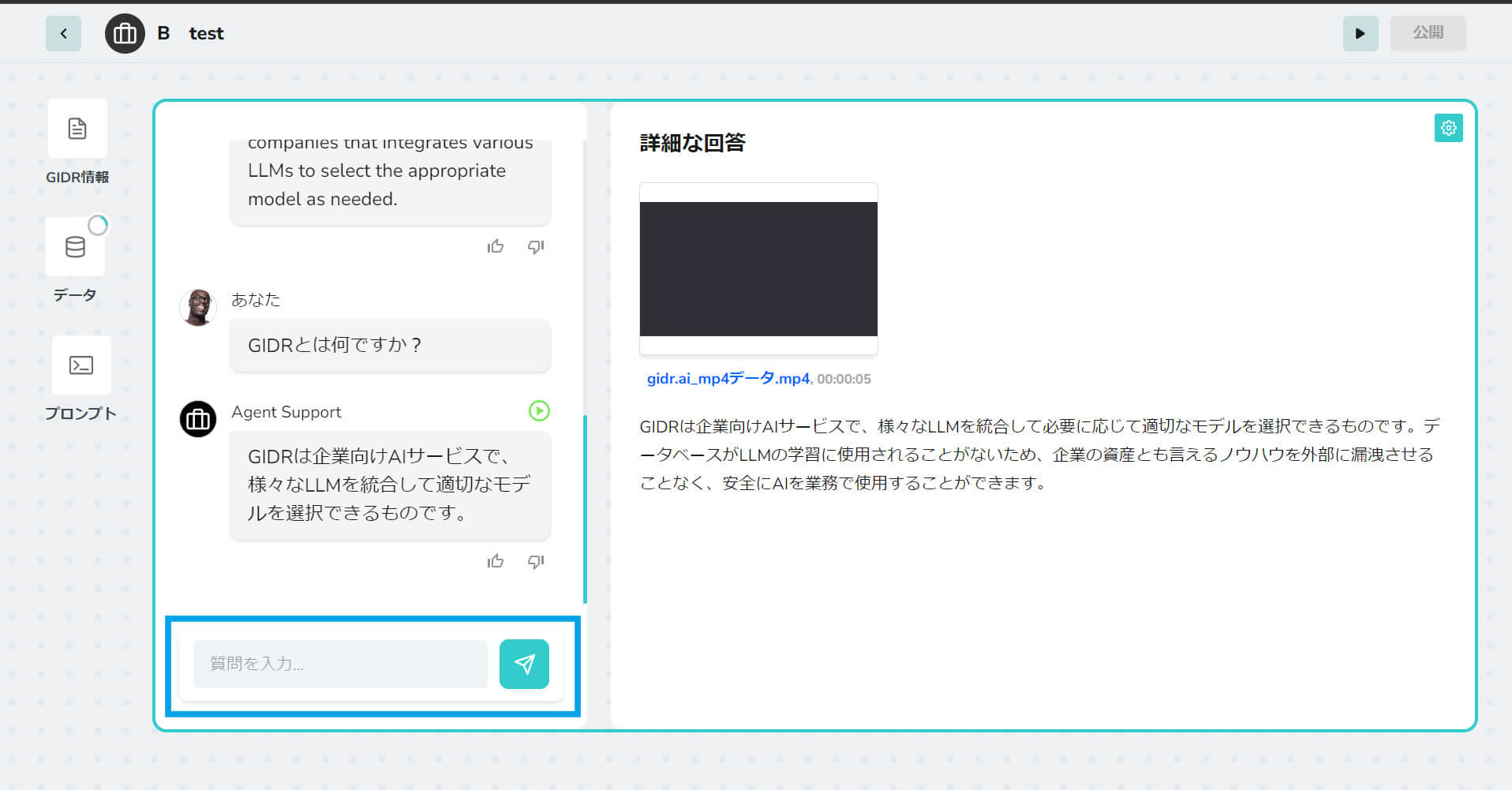
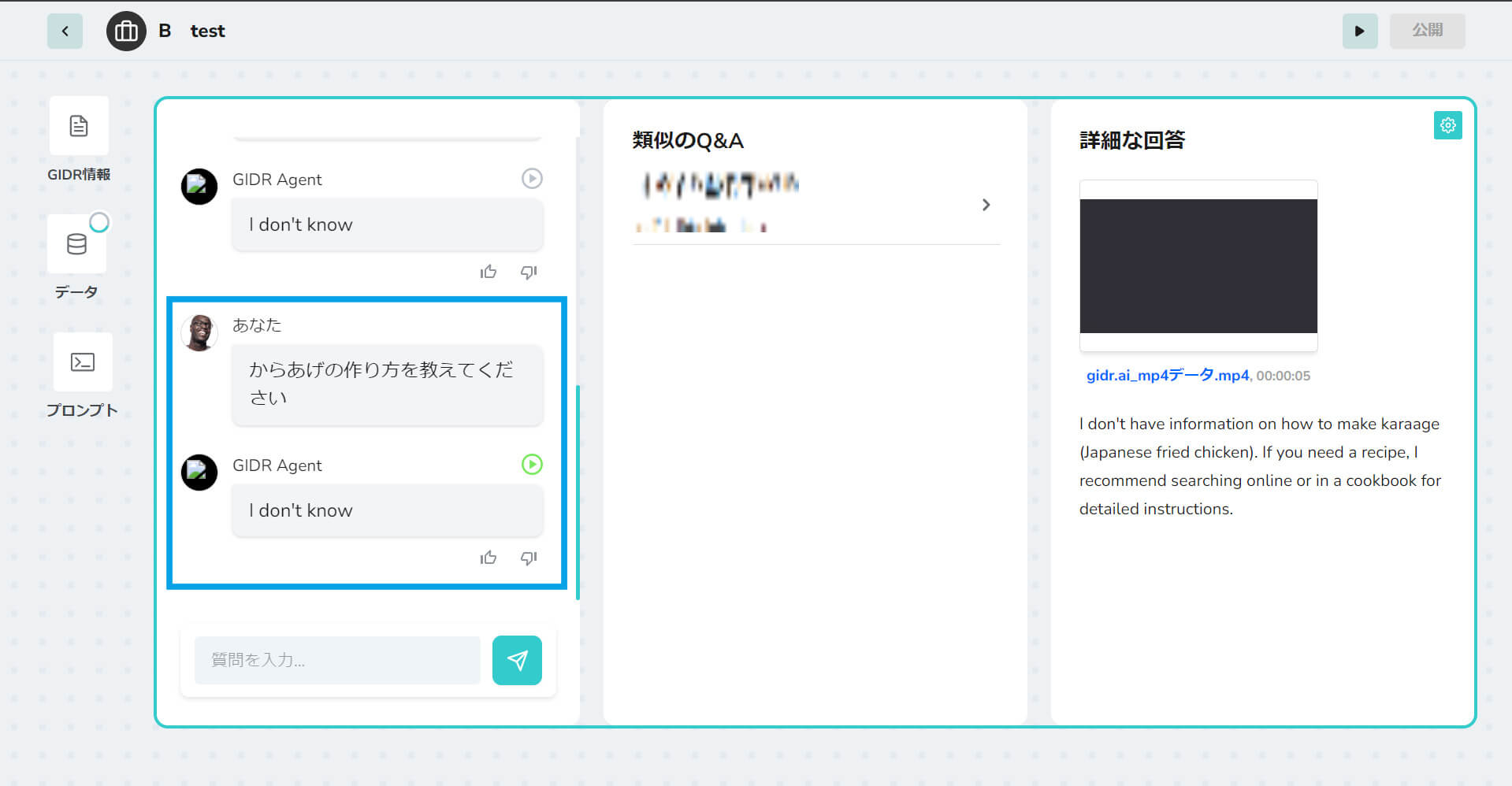
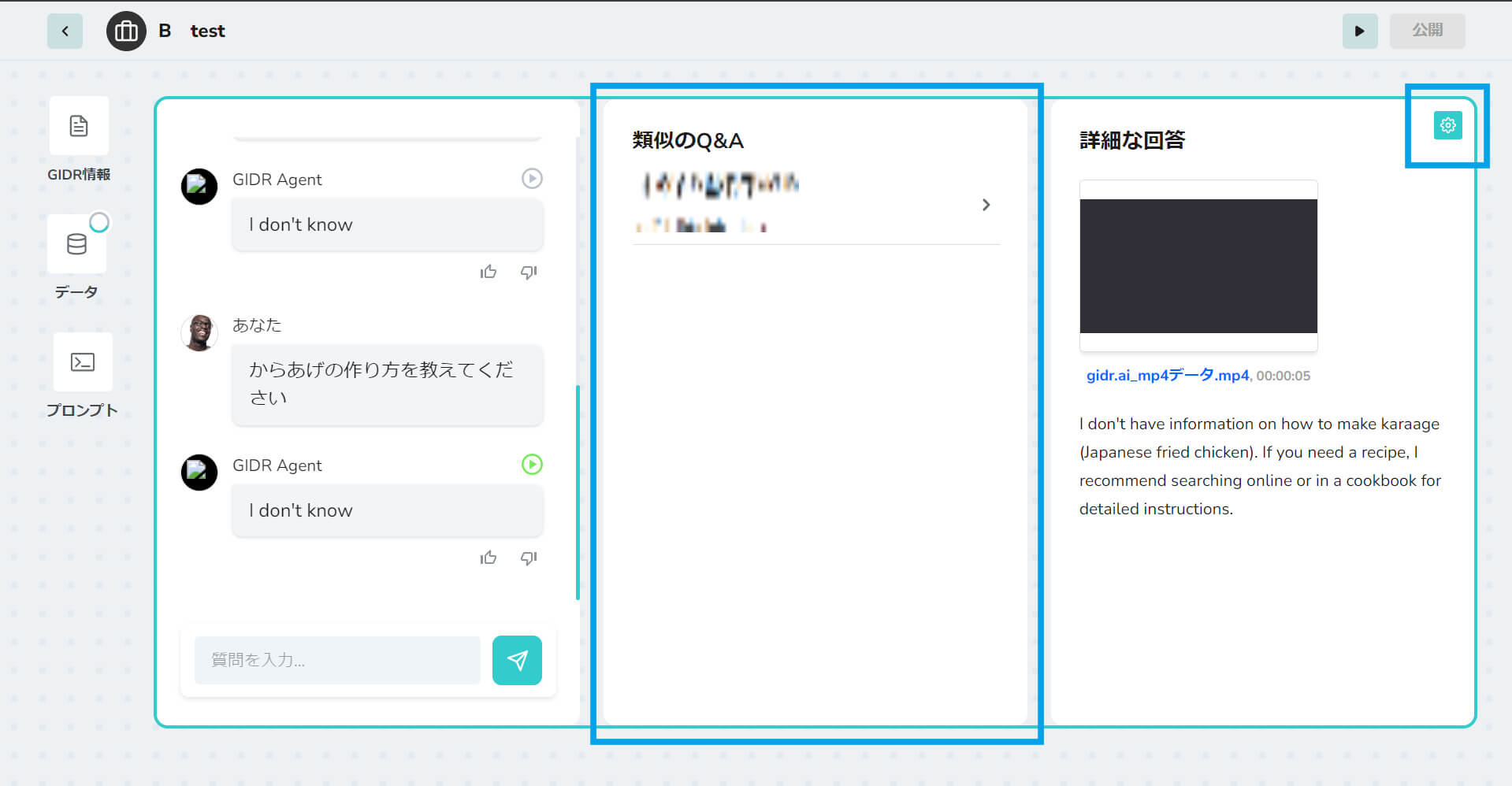
GIDRの始め方 準備 GIDRのプレビュー版は招待制となっています。GIDRからのメールが届きます。リンクURLから登録してください。 GIDR作成 STEP 1 利用者ご自身で名前と新規パスワードを設定し、[参加]をクリックしてログインします。 STEP 2 右上のGIDRの作成から新規のGIDRの作成チュートリアルを開始します。 STEP 3 GIDR名とGIDRの詳細や目的のわかる説明を入力し、[実行]をクリックします。 STEP 4 回答生成に必要なデータベースに投入するファイルをアップロードし、[実行]をクリックします。 (現時点ではPDF、HTML、Markdown、MP4ファイルのアップロードのみ対応しています。) STEP 5 データソースタブを開き、処理が開始されるの待ちます。しばらくするとデータ読み込み処理を開始します。処理が完了すると、ベーシックなGIDRボットが作成されます。(データソースのファイルサイズ、種類によっては時間がかかります。) STEP 6 プロンプト編集したい場合には、プロンプトタブを開くことで編集が可能になります。以下の例では、質問した言語で回答するように「Please answer the question in the language which you were asked.」と追記しています。 運用 GIDR作成を終了し、質問するためには開いているタブの右上にある×をクリックして、GIDR質問UI画面へと遷移します。 左下のテキストボックスから質問を入力します。テキストボックスの上にGIDRの回答が生成されます。 GIDRでは不適切な回答を防ぐため、データベースの情報からのみ回答を生成します。これにより一般的なLLMの問題点といわれているハルシネーション(誤った情報をもっともらしく回答するなど)を回避できます。 UIはギジェットと呼ばれるセクションで構成されています。ギジェットの追加、編集は右上の歯車マークから設定できます。(現時点では類似のQ&Aのみ追加可能です。今後追加が予定されています。) 注意点 GIDR.aiは現在プロトタイプとなります。そのため、UI上でグレーアウトしている機能など、実際には使用できないものもあります。フィードバックをいただければ製品設計に反映させていただきます。また実装されていない機能のリクエストもお待ちしております。GIDR.aiはLLMの学習に質問やデータベースの情報を使用することはありません。ただし、本環境はプロトタイプであり、またGIDR/CBA側の管理者が全て閲覧できる環境のため、個人情報などセンシティブな内容についてはアップロードしないようにお願い申し上げます。